Comment configurer les proxys mobiles dans ixBrowser : Guide étape par étape pour débutants
Un guide étape par étape pour configurer les proxys mobiles de mobileproxy.space dans le navigateur anti-détection ixBrowser. En 60–90 minutes, vous apprendrez comment acheter et connecter un proxy, créer des profils, automatiser la rotation d'IP et vérifier que la configuration fonctionne parfaitement—sans erreurs.
Dans ce guide étape par étape, vous apprendrez comment connecter des proxys mobiles de mobileproxy.space au navigateur anti-détection ixBrowser, créer et configurer des profils liés aux proxys, définir une empreinte de navigateur réaliste, synchroniser la géolocalisation et le fuseau horaire, et automatiser la rotation d'IP. À la fin, vous disposerez d'un environnement de travail complet pour travailler en toute sécurité sur des sites, des accès et des comptes—avec en prime des listes de contrôle et des solutions aux problèmes courants.
À qui s'adresse ce guide : aux débutants utilisant des proxys mobiles et un navigateur anti-détection pour la première fois, ainsi qu'aux utilisateurs avancés souhaitant une configuration structurée et optimale avec rotation et vérification automatisées en 2025.
Ce que vous devez savoir au préalable : compétences informatiques de base (installer des applications, copier/coller du texte), compréhension du couple identifiant/mot de passe, et capacité à lire des instructions simples sur une interface utilisateur. Aucune connaissance préalable en réseau ou en proxy n'est requise—nous resterons simples.
Temps requis : 60–90 minutes pour votre premier cycle de configuration. Par la suite, la création de nouveaux profils et la connexion de proxys supplémentaires prendront environ 5–10 minutes par profil.
Résultat : vous aurez un profil ixBrowser fonctionnel avec un proxy mobile connecté, une empreinte correcte et une rotation d'IP automatisée selon vos besoins—ainsi qu'un processus clair que vous pourrez répéter pour de nouveaux profils.
✅ Vérification rapide : À ce stade, ixBrowser est installé et se lance correctement, vous pouvez vous connecter, et vous avez vos détails de proxy (hôte, port, identifiant/mot de passe ou liste blanche) et l'URL de rotation prêts.
Ce qui compte le plus : un profil crédible repose sur la cohérence—IP (pays/ville), langues, fuseau horaire, géolocalisation, polices et performances. Plus ils sont alignés, moins un site risque de suspecter une automatisation ou un contournement. Les conflits augmentent les vérifications et les blocages.
Rotation : évitez de faire des rotations trop fréquentes si les services surveillent de près la stabilité. Commencez par une rotation manuelle selon les besoins.
Conseil : Utilisez un proxy par « persona »/profil de travail. Cela permet de garder les cookies et le comportement logiquement liés à un seul pool d'IP.
Le WebRTC doit déjà être acheminé via le proxy pour éviter les fuites.
Conseil : Conservez les paramètres du proxy à côté du nom du profil dans les notes de votre gestionnaire de mots de passe. Cela accélère l'assistance et la migration.
Ajustements manuels : si le profil semble « contre-nature » (ex: macOS avec un jeu de polices rare et une langue inhabituelle), revenez aux préréglages recommandés d'ixBrowser.
Conseil : Imitez un parcours utilisateur réaliste : visitez des sites locaux (actualités régionales, cartes) pour accumuler des cookies pertinents.
Un rythme constant : définissez une règle simple pour savoir quand effectuer une rotation (avant la connexion, après des erreurs, avant des actions groupées).
Conseil : Si un site affiche des captchas fréquents, changez d'IP et « préchauffez » le profil : passez 2–3 minutes à naviguer nonchalamment sur des pages connexes avant les actions clés.
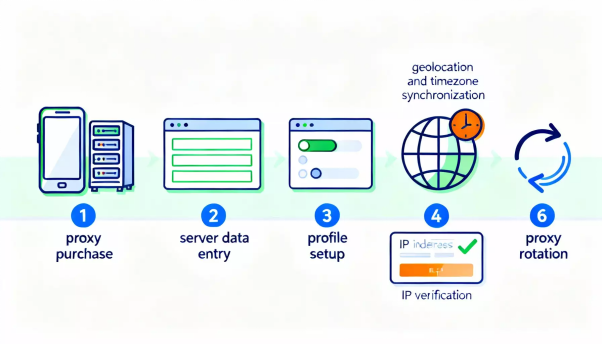
Introduction
Dans ce guide étape par étape, vous apprendrez comment connecter des proxys mobiles de mobileproxy.space au navigateur anti-détection ixBrowser, créer et configurer des profils liés aux proxys, définir une empreinte de navigateur réaliste, synchroniser la géolocalisation et le fuseau horaire, et automatiser la rotation d'IP. À la fin, vous disposerez d'un environnement de travail complet pour travailler en toute sécurité sur des sites, des accès et des comptes—avec en prime des listes de contrôle et des solutions aux problèmes courants.À qui s'adresse ce guide : aux débutants utilisant des proxys mobiles et un navigateur anti-détection pour la première fois, ainsi qu'aux utilisateurs avancés souhaitant une configuration structurée et optimale avec rotation et vérification automatisées en 2025.
Ce que vous devez savoir au préalable : compétences informatiques de base (installer des applications, copier/coller du texte), compréhension du couple identifiant/mot de passe, et capacité à lire des instructions simples sur une interface utilisateur. Aucune connaissance préalable en réseau ou en proxy n'est requise—nous resterons simples.
Temps requis : 60–90 minutes pour votre premier cycle de configuration. Par la suite, la création de nouveaux profils et la connexion de proxys supplémentaires prendront environ 5–10 minutes par profil.
Résultat : vous aurez un profil ixBrowser fonctionnel avec un proxy mobile connecté, une empreinte correcte et une rotation d'IP automatisée selon vos besoins—ainsi qu'un processus clair que vous pourrez répéter pour de nouveaux profils.
Liste de contrôle préalable
Avant de commencer, assurez-vous d'avoir tout ce dont vous avez besoin et que votre ordinateur répond à la configuration système requise. Cela permet d'éviter les erreurs lors de l'installation et du premier lancement.Outils et accès requis
- Un compte sur mobileproxy.space avec un forfait de proxy mobile actif (choisissez le pays, l'opérateur et la durée selon vos besoins).
- Le navigateur anti-détection ixBrowser avec accès à votre tableau de bord (compte créé et application installée).
- Un moyen de paiement pour acheter le proxy (carte bancaire ou autres options prises en charge).
- Une adresse e-mail pour l'inscription et les notifications.
Configuration système requise
- Système d'exploitation : Windows 10/11 ou macOS (versions actuelles, 2025).
- Processeur (CPU) : au moins 2 cœurs ; 4 cœurs ou plus recommandés.
- Mémoire vive (RAM) : minimum 8 Go ; 16 Go recommandés pour un travail confortable avec plusieurs profils.
- Espace disque libre : 2 Go+ pour le stockage des profils et le cache.
- Connexion Internet stable de 10 Mbps ou plus.
Ce qu'il faut télécharger et installer
- Téléchargez l'installateur d'ixBrowser sur le site officiel.
- Installez ixBrowser en suivant l'assistant d'installation : choisissez le dossier, acceptez les conditions, terminez l'installation.
- Créez un compte ixBrowser si vous n'en avez pas, puis connectez-vous.
- Préparez les détails de votre proxy mobile : adresse du serveur (hôte), port, identifiant et mot de passe ou accès par liste blanche d'IP, ainsi que l'URL pour la rotation d'IP (si disponible dans votre tableau de bord mobileproxy.space).
Sauvegardes
Même si la première exécution est rapide, votre profil ixBrowser accumule des données importantes : cookies, stockage local, empreintes. Il est judicieux de prévoir des sauvegardes à l'avance.- Après avoir créé au moins un profil fonctionnel, exportez-le vers un fichier (par exemple, JSON ou un autre format pris en charge par votre forfait et votre version d'ixBrowser).
- Conservez la sauvegarde dans un endroit protégé (par exemple, une archive chiffrée et protégée par mot de passe).
- Répétez les exportations périodiquement ou utilisez la synchronisation cloud intégrée si elle est incluse dans votre licence.
✅ Vérification rapide : À ce stade, ixBrowser est installé et se lance correctement, vous pouvez vous connecter, et vous avez vos détails de proxy (hôte, port, identifiant/mot de passe ou liste blanche) et l'URL de rotation prêts.
Concepts clés
Passons rapidement en revue les essentiels pour que chaque paramètre ait du sens.- Proxy mobile — un serveur passerelle qui se connecte à Internet via un réseau mobile (4G/5G). Son IP ressemble à celle d'un appareil mobile, ce qui réduit généralement les blocages par rapport aux proxys de centres de données.
- Rotation d'IP — changement de l'adresse IP externe de votre proxy. Utile pour réinitialiser les sessions suspectes et éviter les captchas ou les limitations.
- Navigateur anti-détection — un navigateur qui vous permet de créer des profils séparés avec des empreintes uniques (paramètres techniques), d'isoler les cookies et les données locales, et de gérer les paramètres réseau, y compris les proxys.
- Empreinte numérique du navigateur (Fingerprint) — un ensemble de paramètres : User-Agent, WebGL, Canvas, polices, langue, fuseau horaire, taille d'écran, WebRTC, etc. Faire correspondre ces éléments avec l'IP et la géolocalisation est crucial pour la crédibilité.
- Authentification du proxy — méthode d'accès : identifiant/mot de passe ou liste blanche d'IP. Avec l'identifiant/mot de passe, vous saisissez les informations dans ixBrowser. Avec la liste blanche, vous ajoutez votre IP dans le tableau de bord du proxy.
- WebRTC — une technologie de streaming en temps réel. Si elle est mal configurée, elle peut révéler votre véritable adresse IP. Dans un navigateur anti-détection, configurez-la pour passer par le proxy ou pour bloquer les fuites.
Ce qui compte le plus : un profil crédible repose sur la cohérence—IP (pays/ville), langues, fuseau horaire, géolocalisation, polices et performances. Plus ils sont alignés, moins un site risque de suspecter une automatisation ou un contournement. Les conflits augmentent les vérifications et les blocages.
Étape 1 : S'inscrire et acheter un proxy mobile sur mobileproxy.space
Objectif
Acheter un proxy mobile et obtenir les paramètres de connexion (hôte, port, identifiant/mot de passe ou liste blanche) et le lien de rotation d'IP.Étape par étape
- Inscrivez-vous sur le tableau de bord de mobileproxy.space. Renseignez votre e-mail et définissez un mot de passe robuste.
- Allez dans la section des forfaits et des emplacements. Choisissez le pays dont vous avez besoin (ex: Russie, Kazakhstan, Turquie, UE—selon les exigences de votre projet).
- Sélectionnez les options de rotation d'IP. Vous aurez généralement la rotation manuelle via un lien (API) et l'auto-rotation par intervalle. Pour plus de flexibilité, choisissez un forfait avec accès API.
- Choisissez le type d'authentification. L'identifiant/mot de passe est souvent plus pratique si votre IP domestique est dynamique. Si vous avez une IP statique, la liste blanche convient parfaitement.
- Payez le forfait. Attendez l'activation dans votre tableau de bord ; vous verrez alors l'hôte, le port et les identifiants.
- Enregistrez l'URL de changement d'IP (générer/afficher le lien de rotation). Vous en aurez besoin pour l'automatisation et les changements d'IP manuels.
- Vérifiez le statut du proxy dans votre tableau de bord : « Actif », date d'expiration, IP actuelle et rotations disponibles.
Notes clés
L'emplacement doit correspondre à vos sites cibles. Si vous travaillez avec un service local dans un pays spécifique, choisissez cette région.Rotation : évitez de faire des rotations trop fréquentes si les services surveillent de près la stabilité. Commencez par une rotation manuelle selon les besoins.
Conseil : Utilisez un proxy par « persona »/profil de travail. Cela permet de garder les cookies et le comportement logiquement liés à un seul pool d'IP.
Résultat attendu
Vous disposez de l'hôte, du port, de l'identifiant/mot de passe ou de l'IP en liste blanche, ainsi que de l'URL de rotation d'IP pour votre proxy mobile.Problèmes possibles et solutions
- Pas d'accès à la rotation : vérifiez si l'option est incluse dans votre forfait, ou passez à l'offre supérieure.
- Données du proxy manquantes : actualisez la page du tableau de bord et vérifiez le paiement/renouvellement.
- La liste blanche ne fonctionne pas : assurez-vous d'avoir ajouté votre IP externe actuelle, et non votre IP locale LAN.
Étape 2 : Préparer ixBrowser et configurer un profil de base
Objectif
Créer votre premier profil ixBrowser, configurer les paramètres d'empreinte essentiels, activer la protection contre les fuites et préparer le profil pour un proxy mobile.Étape par étape
- Ouvrez ixBrowser et connectez-vous.
- Allez dans la section « Profiles ».
- Cliquez sur « Create profile » / « New profile ».
- Nommez le profil. Exemple : « RU-Mobile-01 » ou « TR-Mobile-BrandA ». Adoptez une convention de nommage cohérente.
- Sélectionnez la plateforme/l'agent cible (ex: Windows/Chrome). Pour plus de réalisme, choisissez un combo populaire comme Windows + Chrome ou macOS + Chrome.
- Ouvrez les paramètres d'empreinte (fingerprint) : activez la génération d'empreinte pour la plateforme choisie. S'il existe un mode « Auto » ou « Recommended », utilisez-le.
- Ouvrez la section WebRTC. Configurez-la pour passer par le proxy ou bloquer les fuites afin que les sites ne puissent pas voir votre IP réelle.
- Définissez la langue de l'interface et les en-têtes Accept-Language. Faites-les correspondre au pays du proxy : ex: ru-RU pour la Russie, tr-TR pour la Turquie.
- Réglez le fuseau horaire sur « Auto by IP » ou choisissez-le manuellement pour le pays du proxy (vous pourrez affiner après avoir connecté le proxy).
- Désactivez les plugins inutiles. Conservez les jeux de polices et de codecs standard générés par ixBrowser.
- Enregistrez le profil sans le lancer. Nous ne connectons pas encore le proxy—cette étape termine la préparation de l'empreinte.
Résultat attendu
Vous avez créé un nouveau profil avec une configuration d'empreinte de base correcte, la protection WebRTC activée et les langues définies pour la zone géographique visée.Problèmes possibles et solutions
- Le profil ne s'enregistre pas : redémarrez ixBrowser, vérifiez la disponibilité du disque et assurez-vous que votre antivirus ne bloque pas les modifications.
- Paramètres déroutants : choisissez le préréglage « Recommended » ou « Auto » ; vous pourrez ajuster plus tard après avoir connecté l'IP du proxy.
Étape 3 : Connecter le proxy mobile à votre profil ixBrowser
Objectif
Saisir les détails du proxy dans le profil et tester la connexion à l'aide de la vérification intégrée d'ixBrowser.Étape par étape
- Ouvrez les paramètres du profil que vous avez créé.
- Trouvez la section « Proxy »/« Network » (le nom peut varier selon la version).
- Sélectionnez le type de proxy. mobileproxy.space fournit généralement du HTTP(S). Si SOCKS5 est disponible, choisissez-le ; sinon, restez sur HTTP(S).
- Collez l'hôte de votre proxy dans le champ « Host/Server » (ex: mp123.mobileproxy.space).
- Saisissez le « Port » (ex: 12345).
- Choisissez la méthode d'authentification : « Login/Password » ou « IP (whitelist) ». Si vous utilisez identifiant/mot de passe, saisissez vos informations.
- Cliquez sur « Check connection » ou équivalent. Ensuite, éventuellement, vérifiez avec un testeur de proxy indépendant pour confirmer la géolocalisation exacte et la santé de l'IP.
- Enregistrez les modifications du profil.
- Lancez le profil et ouvrez quelques pages (ex: un moteur de recherche) pour vérifier que la navigation fonctionne. Ne vous connectez pas encore à vos comptes—testez simplement la connectivité.
Notes clés
Testez sans comptes pour évaluer la vitesse, la stabilité et la disponibilité des sites pour cette IP.Le WebRTC doit déjà être acheminé via le proxy pour éviter les fuites.
Conseil : Conservez les paramètres du proxy à côté du nom du profil dans les notes de votre gestionnaire de mots de passe. Cela accélère l'assistance et la migration.
Résultat attendu
Le profil se connecte via le proxy mobile : le test de connexion d'ixBrowser réussit et les pages se chargent sans erreur.Problèmes possibles et solutions
- Échec de l'authentification : vérifiez l'identifiant/mot de passe, la casse des lettres et supprimez les espaces superflus après un copier/coller.
- Pas de connexion : désactivez temporairement votre VPN/pare-feu et assurez-vous que votre antivirus ne bloque pas ixBrowser.
- Liste blanche non appliquée : votre IP externe a changé—mettez à jour la liste blanche dans votre tableau de bord mobileproxy.space.
Étape 4 : Synchroniser la géolocalisation, le fuseau horaire et l'empreinte avec le proxy mobile
Objectif
Aligner les paramètres clés de l'empreinte du profil avec la géographie et la langue de l'IP mobile pour augmenter la confiance des sites.Étape par étape
- Déterminez la géolocalisation de l'IP : lancez le profil et utilisez un outil qui affiche la ville et le pays de votre IP. Notez la ville/région.
- Fermez la fenêtre du navigateur et revenez aux paramètres du profil dans ixBrowser.
- Réglez le « Time zone » sur « Auto by IP » ou sélectionnez manuellement le fuseau horaire de la ville.
- Réglez « System language » et « Accept-Language » sur la langue de la région (ex: ru-RU ; ajoutez éventuellement en-US en second).
- Dans « Geolocation », choisissez « Use by IP »/« Automatic » ou saisissez les coordonnées de la ville réelle de l'IP. S'il existe un mode « Emulation », activez la précision au niveau de la ville.
- Vérifiez « Fonts » (Polices) et « Plugins » : gardez le préréglage standard pour votre plateforme. Évitez les configurations exotiques si votre IP provient d'une région typique.
- Assurez-vous que le « WebRTC » passe par le proxy. Pour « Canvas/WebGL », activez le bruit léger suggéré par ixBrowser—assez unique sans être excessif.
- Enregistrez le profil et relancez-le.
- Vérifiez que les interfaces des sites, l'heure locale et l'heure système correspondent au fuseau horaire de la région de l'IP.
Notes clés
La cohérence est primordiale. La langue, l'heure, la géolocalisation et le fournisseur d'IP doivent paraître cohérents.Ajustements manuels : si le profil semble « contre-nature » (ex: macOS avec un jeu de polices rare et une langue inhabituelle), revenez aux préréglages recommandés d'ixBrowser.
Conseil : Imitez un parcours utilisateur réaliste : visitez des sites locaux (actualités régionales, cartes) pour accumuler des cookies pertinents.
Résultat attendu
Votre profil reflète la logique de l'IP : les sites voient un fuseau horaire, une langue, une géolocalisation et un type d'appareil corrects.Problèmes possibles et solutions
- Incohérence de l'heure : ajustez le fuseau horaire manuellement et relancez le profil.
- Les pages changent de langue : définissez deux langues—la régionale en premier, l'anglais en second—pour que les sites s'adaptent correctement.
- Le WebRTC affiche toujours votre IP : vérifiez à nouveau le mode « via proxy » et désactivez toute extension qui modifierait le WebRTC.
Étape 5 : Rotation d'IP et automatisation
Objectif
Mettre en place des changements d'IP sûrs et prévisibles, manuellement et/ou automatiquement, pour réduire les captchas et les blocages sans éveiller les soupçons.Étape par étape
- Ouvrez le profil dans ixBrowser et allez dans les paramètres du proxy.
- Trouvez le champ ou la section pour « Change IP URL » (si pris en charge par votre version d'ixBrowser). Collez l'URL de rotation de votre tableau de bord mobileproxy.space.
- Enregistrez le profil. Vérifiez qu'ixBrowser peut appeler cette URL (la requête est généralement faite depuis votre système).
- S'il n'y a pas d'intégration directe d'URL, créez un favori dans le navigateur avec le lien de rotation ou configurez un raccourci clavier qui appelle l'URL via un script/utilitaire externe. Sinon, ouvrez le navigateur de votre système et visitez le lien au besoin.
- Définissez des règles de rotation : déclenchez-la manuellement avant des étapes sensibles, ou configurez une auto-rotation périodique (si votre proxy et votre flux de travail le permettent).
- Faites un test : appelez l'URL de rotation, attendez 5–15 secondes (parfois jusqu'à 30), puis actualisez « quelle est mon ip » et confirmez que l'IP a changé.
- Notez le temps d'attente après la rotation—c'est votre consigne opérationnelle (ex: « attendre 15 secondes après avoir cliqué »).
Notes clés
Ne faites pas de rotations excessives. Des changements d'IP trop fréquents sur un même site peuvent paraître suspects.Un rythme constant : définissez une règle simple pour savoir quand effectuer une rotation (avant la connexion, après des erreurs, avant des actions groupées).
Conseil : Si un site affiche des captchas fréquents, changez d'IP et « préchauffez » le profil : passez 2–3 minutes à naviguer nonchalamment sur des pages connexes avant les actions clés.
Résultat attendu
Vous pouvez changer d'IP à la demande ou automatiquement selon votre forfait—et vous pouvez vérifier ce changement.Problèmes possibles et solutions
- L'IP ne change pas : confirmez que l'URL est correcte, attendez suffisamment longtemps et vérifiez que vous n'avez pas atteint votre limite de rotation.
- Déconnexion après rotation : certains sites lient les sessions à l'IP. Effectuez la rotation avant la connexion ou à des moments opportuns.